该价位下 此教程的质量还是非常高的呀 还赠送练习时的AI生成额度
对这方面感兴趣的 非常推荐购买
课程链接:飓风课堂
演示平台:TapNow
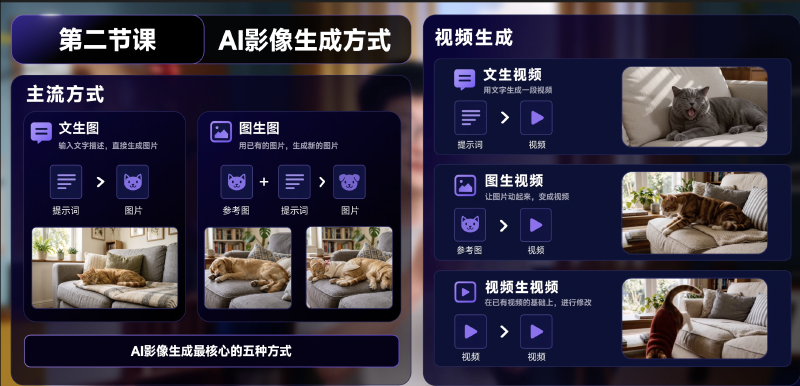
五种生成方式#
- 文生图
- 图生图
- 文生视频
- 图生视频
- 视频生视频
提示词#
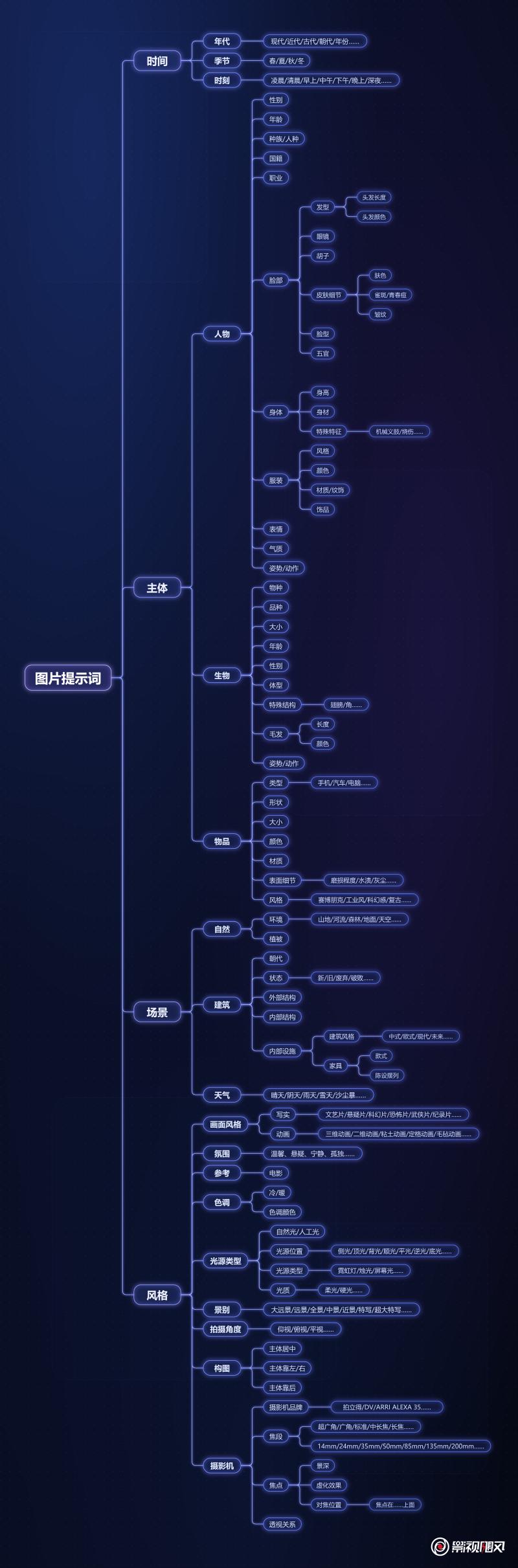
生图提示词#
| 要素 | 作用 |
|---|---|
| 主体 | 画面中的核心,最重要的主角 |
| 场景 | 赋予更多补充信息 |
| 时间 | 快速加入光影效果;如果知道专业名词,可以直接使用专业名词 |
| 风格 | 对最终呈现效果起决定性作用 |
提示词详细化#
模板不是束缚,而是在确实需要时作为参考,并不是所有生成都需要包含全部要素。
根据图片反推提示词#
- 根据已有图片素材和上方的详细提示词模板,尝试练习反推这张图片的提示词。
- 让 AI、Agents 帮助反推一张图片的提示词。
生视频提示词#
主体与动作
效果
镜头运动
镜头固定、镜头跟随移动等效果;镜头推/拉(画面放大/缩小);镜头摇/移(画面切换到新信息,或单纯产生移动效果等)。
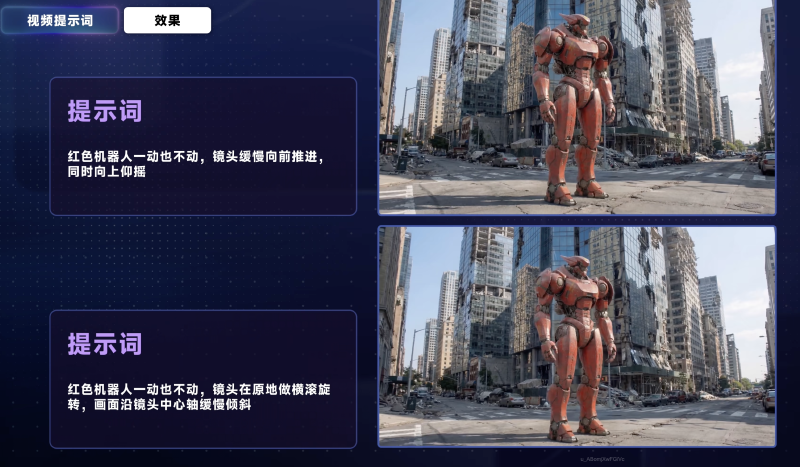
镜头运动提示词示例一 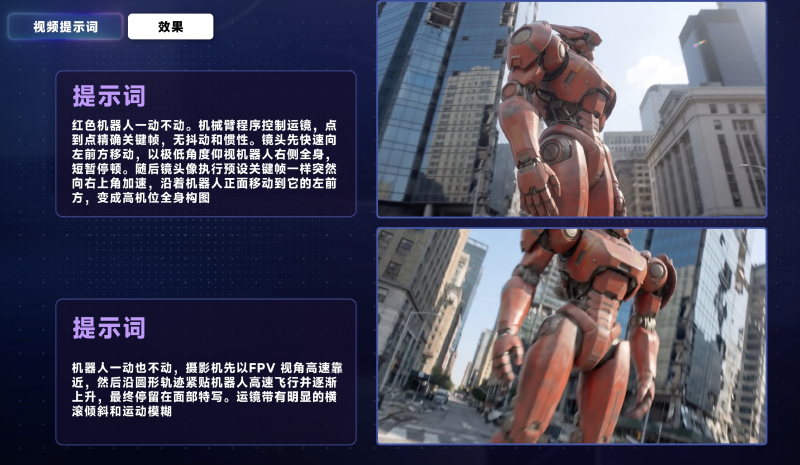
镜头运动提示词示例二 镜头晃动
模拟真实呼吸感、镜头颠簸等。
焦点效果
制造主体焦点和背景模糊。焦点所在的位置可以引导观众看向对应内容,例如实现一次画面中的焦点切换。
快慢镜头
快慢镜头 → 变速镜头。
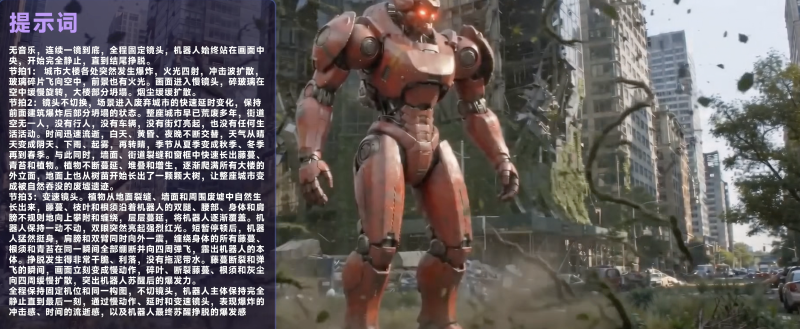
快慢镜头与变速镜头示例 声音
推荐在 prompt 中加入:
1不要生成音乐通常在后期手动加入统一的音乐,效果会更好。音效能让观众感受到视频当前画面外的事物。
节奏
- 切镜头:可以在提示词中让 AI 帮忙直接分镜,消耗一次积分就完成分镜。
- 景别:大远景 → 远景 → 全景 → 中景 → 近景 → 特写 → 超大特写。
最后可以通过结合切镜头和景别,合理掌控节奏。
推荐流程#
通常先
文生图,然后通过图生视频,这样会更稳定,一致性更佳。若想直接
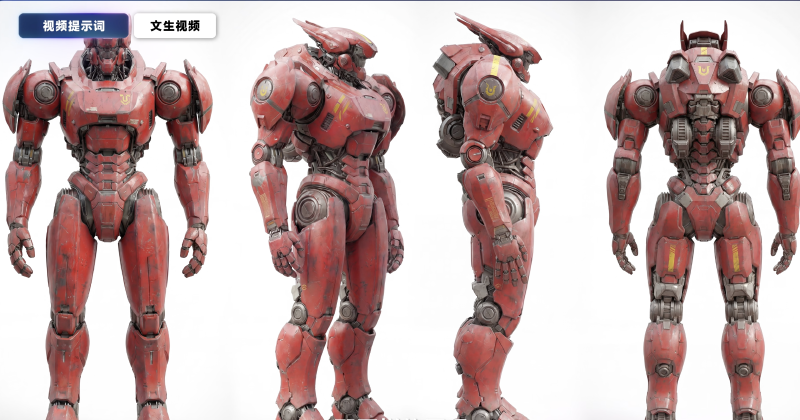
文生视频,可以将文生图和图生视频的提示词结合起来,一起发送给 AI,但稳定性还是不佳。可以先生成一张满意的图片,然后让 AI 生成多个角度:
1生成该主体的正面、侧面、正侧面、背面,四个角度放在一张图上,一字排开,纯白色背景。
视频首尾帧进阶#
模拟机械臂运镜#
先准备拍摄制作产品图片素材:
手机直接拍摄。
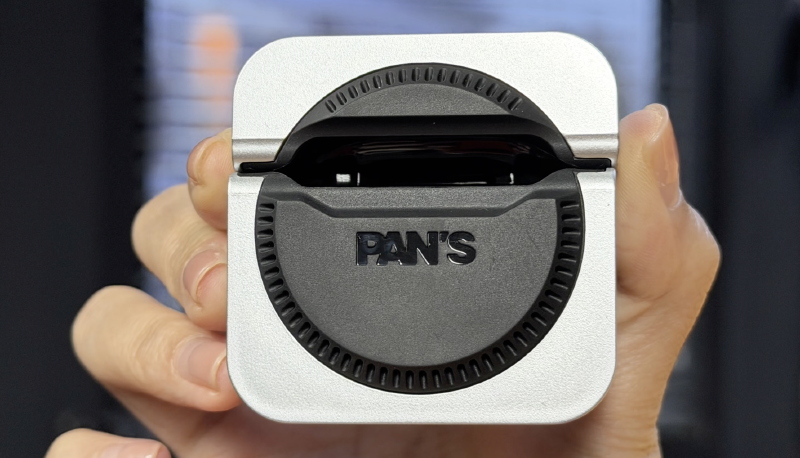
手机直接拍摄得到的产品图片 通过 AI 把手部去掉。
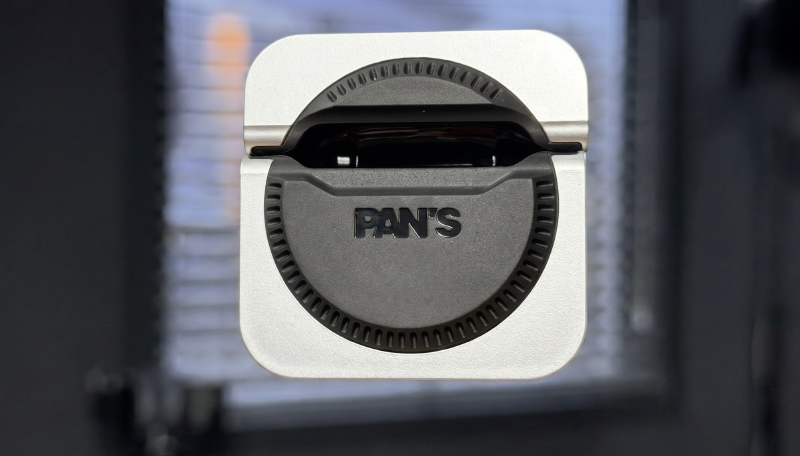
通过 AI 把手部去掉 通过 AI 打光。
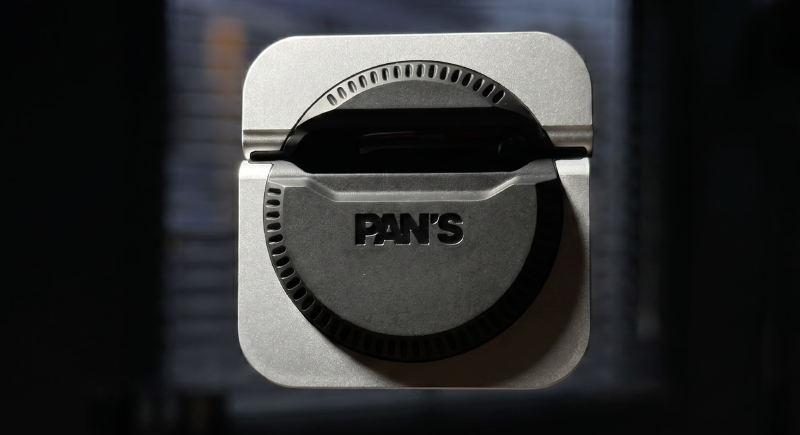
通过 AI 打光得到的产品图片
参考提示词:
1给图中产品打光:单侧硬光主光源,低亮度环境光,数码产品工业级布光,光影层次对比细腻。然后就可以以此图片作为视频的首帧。得到尾帧参考图后,使用以下提示词或其他描述进行视频生成:
1模拟机械臂运镜,镜头从图一环绕到图二对于变速,可以先用 AI 生成匀速的视频,后期用剪辑软件进行稳定的变速。
AI 动效动画#
产品拆解迭代提示词:
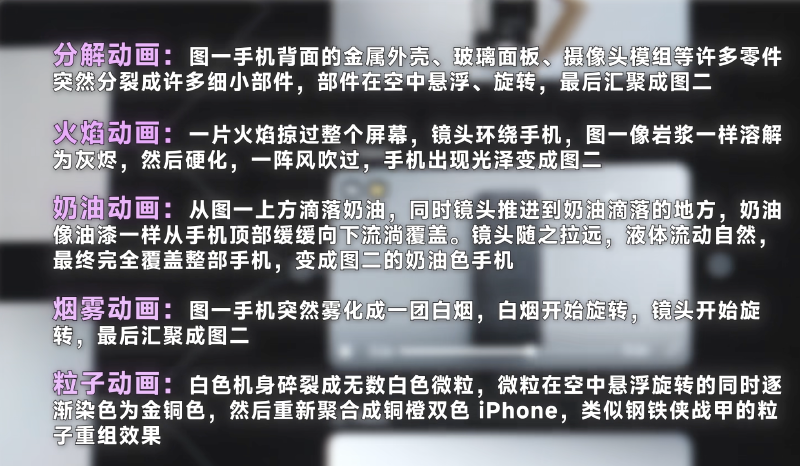
如果想不出这些效果的提示词,可以把首尾帧图片发给多模态 AI,然后让它提供动效提示词进行尝试。
AI 子弹时间#
最好使用两部手机拍摄画面的首尾帧。
- 两部设备分别放在主体的正面和侧面,镜头尽量保持同一高度。
- 相机建议开启慢动作模式,以更好捕捉较快的表演动作。
- 录制好两段视频后,将其导入剪辑软件,在第一段视频中找到最喜欢的一帧;然后在另一段视频中找到同一时刻的那一帧,或选择主体状态相似的一帧。
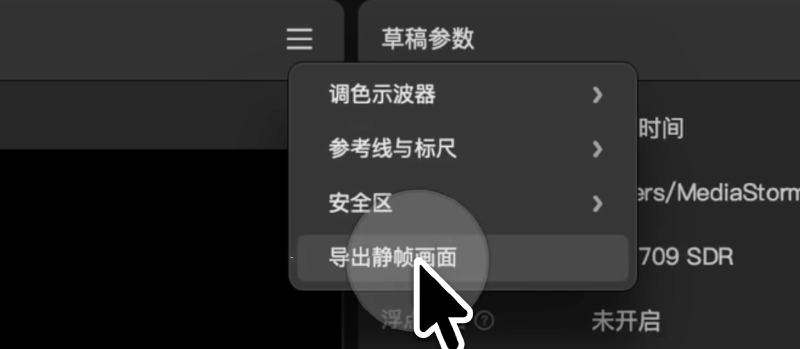
- 导出这两帧的静帧图片,作为生成视频所需的首尾帧。
参考提示词:
1模拟子弹时间,保持主体和场景一致,镜头围着主体向右/左环绕最后,把生成的模拟子弹时间 AI 视频放在两段实拍视频的中间,微调后即可导出成品。
AI 视频转场#
视频首尾帧转场#
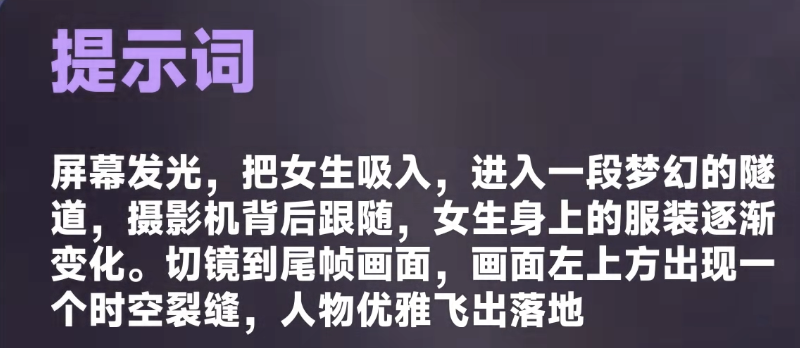
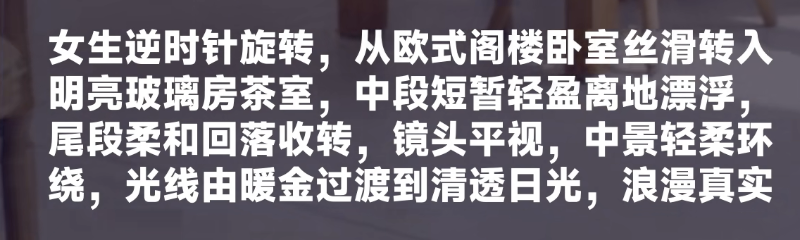
动态首帧要对应动态尾帧,静态同理;同时主体的状态、动作等要能够衔接上。可能需要在剪辑软件中砍掉重复帧。
参考提示词:
空镜转场#
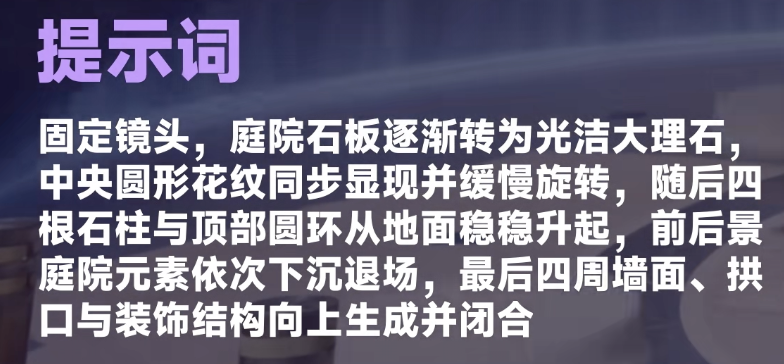
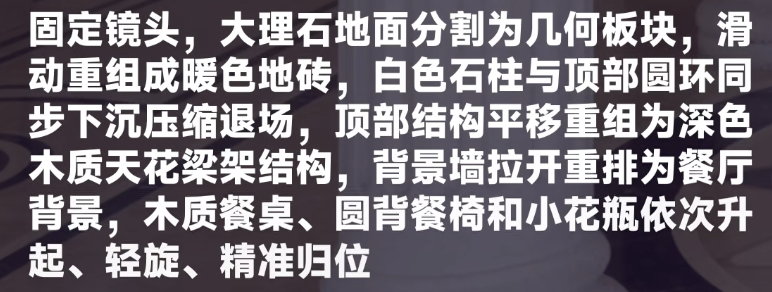
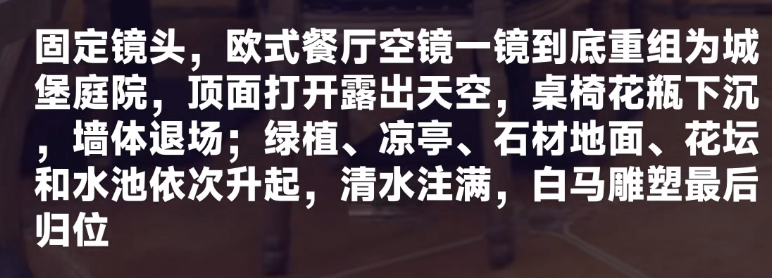
首尾帧中没有主体,直接使用两个不同的场景;等场景变化好后,再让主体出现。
参考提示词:
循环首尾帧#
只需要一张图,首帧和尾帧使用同一张图;适合用来制作循环视频和 GIF 等。
也需要砍掉重复帧,避免成品卡顿。
全能参考进阶#
推荐模型:See dance-2.0
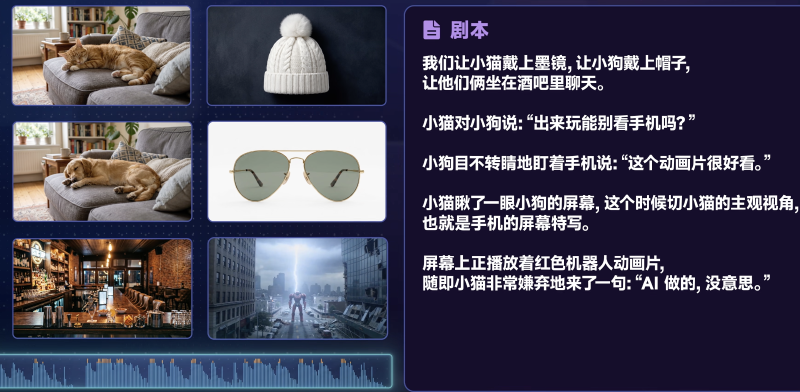
支持多种参考内容#
包括但不限于图片、视频、音频、文本等。
动作迁移与运镜模拟#
- 可以一键替换视频中的角色,同时保留原角色的动作和原视频的运镜。需要提供原视频和新角色的图片外貌。
- 还可以先拍摄一段空场景的运镜视频,然后生成另一张满意的场景图片,最后让 AI 将视频运镜运用到该图片的场景中。
AI 换背景#
- 可以直接要求 AI 切换视频背景,写明改变的内容和保留的内容,例如构图、运镜、动作等。
- 也可以不切换背景,只切换背景氛围和光影,并直接参考另一张图的氛围。
分镜直出#
使用产品图+文字分镜图;文字分镜图可以直接让 LLM 生成。
1按分镜图生成产品图的广告先用产品图+文字分镜图生成带图片的文字分镜图,能够生成更精确的分镜视频。
视频延长#
利用视频生成后续视频:
1向后/前延长视频……节奏剪辑#
利用音乐素材,全能参考也能识别音乐的节奏,从而自动进行画面切换卡点。
TapNow 功能详解#
| 模型 | 特点 |
|---|---|
| Tap image 2 | 适合生成产品平面设计图 |
| Tap Nano pro | 有较好的图片一致性 |
对于不同的生成任务要选择合适的模型,待研究。
应用内可以自动给图片打光等,有多种功能。
其他暂略。
DLC 加餐课#
DiDi_OK#
提示词参考权重(权重思考,起强调作用):
1视频(or 参考图片)> 提示词 > 模型的选择因此,可以用生成相关参考图的方式来引导模型进行视频生成,也可以使用多张参考图。
日常可以储备素材库,以备创作时使用。
AI 创作要多练习。建议直接开始,因为相对来说各方面成本都不高。
提前规划:需要多想,尽量减少返工;提前准备好场景、角色的参考图等。