
使用前先检查环境#
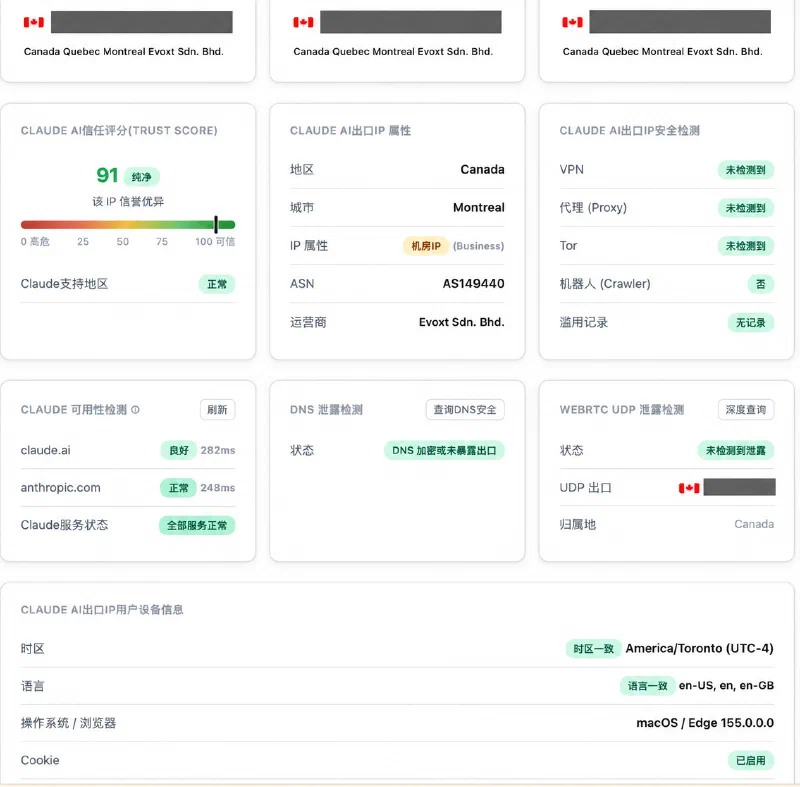
最终目标就是将 Claude AI 风险监测 中的指标尽可能地都变成绿色,其中最重要的就是 IP 地址。
注意,一定是先等到设备检测指标都为绿色了,再开始进入 Claude 的网址进行注册和订阅。
每次设备重启,都先检查一下指标是否正常,顺序不要搞错。
选择并检测 VPS#
尽量确保 IP 地址干净纯粹并且独享,因为 Claude 有连坐机制,同 IP 一个人被封禁,其余所有人都会受牵连。
所以需要租用海外服务器:点击“测评”,选择合适的 VPS。重点对比 IP 纯净度和网络速度(延迟),地区尽可能选择美国。
云服务器大致要求:
| 项目 | 要求 |
|---|---|
| CPU | 1 核够用 |
| 内存 | 512 MB 及以上 |
| 硬盘 | 推荐 10 GB 左右 |
| 流量 | 500 GB 左右就够用,要看租期时长 |
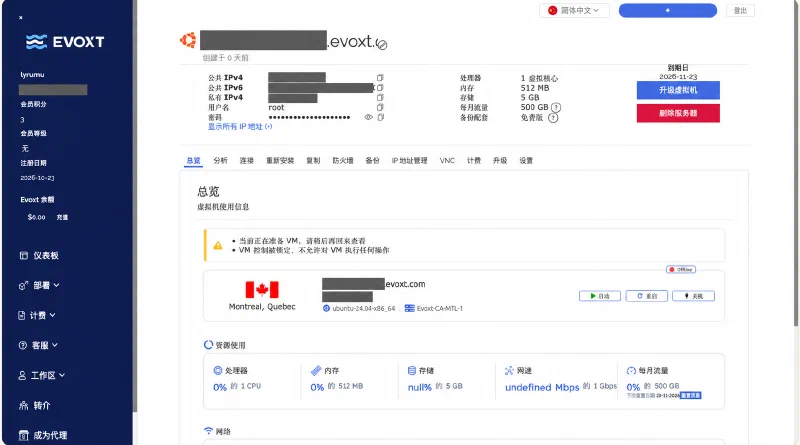
购买 VPS 后:
- 点进去将服务器“启动”起来。
- 使用 VPS 的 IP 稳定性检测,点击“在线 Ping”,检测一下该服务器的 IP 质量,一般使用公有 IPv4 进行检测。
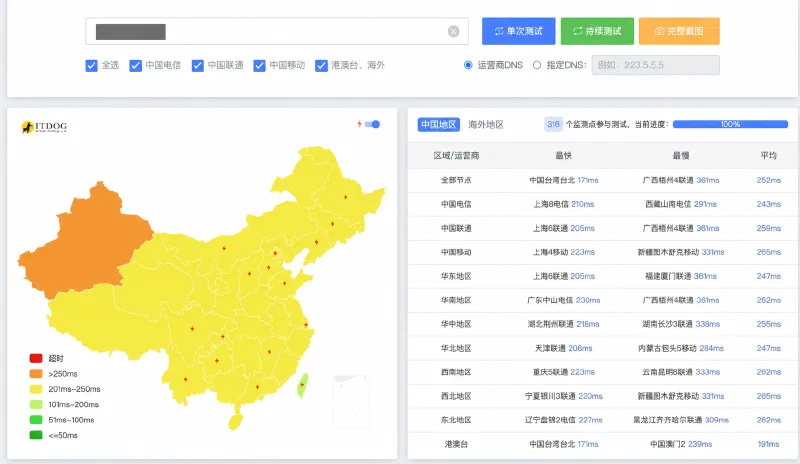
如果无法直连或者速度过慢,可以尝试提交工单,申请更换 IP 地址。
将 VPS 搭建为中转节点#
连接云服务器#
购买好能够使用的 VPS 后,将 VPS 搭建为一个中转节点。
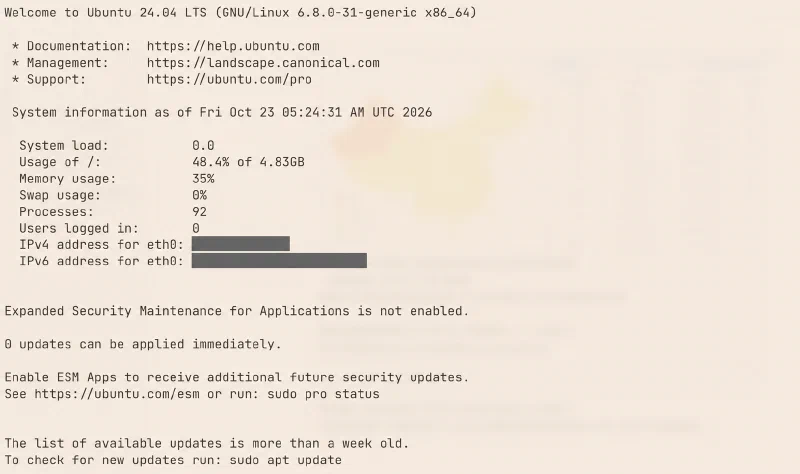
打开电脑终端(PowerShell 或者 Mac 的 Terminal),将下面的“用户名”和“IPv4地址”替换为服务器的信息:
1# 通过 SSH 连接云服务器。
2ssh 用户名@IPv4地址
然后输入密码。密码不会显示在终端,实际上已经输入。
这样就连接上云服务器了。之后所有操作都在云服务器上进行,本机不会被修改,可以理解为远程操控另一台电脑。
安装流量中转服务#
然后使用脚本一键在云服务器安装流量中转服务:
1# 在已连接的云服务器上安装 sing-box 流量中转服务。
2bash <(curl -fsSL --connect-timeout 15 --retry 3 https://github.com/233boy/sing-box/raw/main/install.sh)
执行成功之后,复制和保存显示出来的链接(URL)。这个链接就可以理解为是一个 VPN 订阅。
更多信息阅读脚本作者的文档。
配置 Clash Verge Rev#
- 使用 Vless to Clash 转换器,把刚刚脚本执行后获得的链接 URL 转换为
clash.yaml文件。 - 将转换好后的文件下载保存到本机电脑。
- 安装本机的客户端 Clash Verge Rev。
- 进入“订阅”,新建订阅,配置选择“本地”,名称随意,然后选择刚刚的
clash.yaml文件导入。 - 最后“使用”该订阅配置。
记得一定要在首页安装并打开“虚拟网卡模式”,确保所有流量都走代理。
然后再来到 Claude AI 风险监测网址,刷新一下,就会发现 IP 都显示正确了。
调整 IPv6、浏览器语言和时区#
IPv6#
如果 IPv6 显示还是不对,可能需要关闭本机 IPv6(对大多数应用的使用无影响,且可以恢复)。
可以告诉 AI 自己的设备,然后询问关闭 IPv6 的具体方法。
macOS:关闭与检查#
以下命令在本机 macOS 的终端执行,不是在 VPS 的 SSH 会话中执行。
Wi-Fi和Ethernet是网络服务名称,需要与本机实际名称一致;名称含空格时用引号括起。修改网络设置需要管理员权限。
按实际连接方式选择对应命令:
1# 关闭 Wi-Fi 的 IPv6。
2sudo networksetup -setv6off Wi-Fi
3
4# 关闭有线网络的 IPv6(如适用)。
5sudo networksetup -setv6off Ethernet
执行后,可以查看对应网络服务的信息,确认 IPv6 状态;有线网络将 Wi-Fi 换成 Ethernet:
1# 查看 Wi-Fi 的网络配置,包括 IPv6 状态。
2networksetup -getinfo Wi-Fi
关闭 IPv6 后,部分依赖 IPv6 的服务可能受影响,但对大多数日常使用(包括访问 Claude)影响很小。修改后建议断开并重新连接网络,或重启一次,确保生效。
macOS:恢复自动配置#
如需恢复,将 IPv6 配置改回“自动”,或执行:
1# 将 Wi-Fi 的 IPv6 恢复为自动配置。
2sudo networksetup -setv6automatic Wi-Fi
如果此前关闭的是有线网络,同样将 Wi-Fi 换成 Ethernet。
浏览器语言#
最后需要把浏览器语言改为英语,删除中文语言选项,可以多备几个浏览器使用。
系统时区#
然后把系统时区设置为和 VPS 地区接近的时区,也是通过询问 AI 来修改,macOS 和 Windows 方法不同。
macOS 也可以通过本机终端操作。先查看当前时区和可用时区列表,再根据 VPS 地区选择对应时区;下面以 America/Toronto 为设置示例:
1# 查看当前时区。
2sudo systemsetup -gettimezone
3
4# 查看本机支持的时区列表。
5sudo systemsetup -listtimezones
6
7# 将系统时区设置为 America/Toronto(示例)。
8sudo systemsetup -settimezone America/Toronto注册、订阅与后续使用#
当 Claude AI IP 检测网页中的指标全部变绿,显示机房 IP 的警告可以忽略。似乎并不是一定要家宽,但家宽确实更好;机房 IP 的话,最好从此就不要变化了。
然后就可以尝试访问 Claude 官网页面进行注册和使用了。
充值订阅之前,先养号一段时间(网页版聊天),然后再充值 Pro,循序渐进,最后有需要再充值 Max。充值过后最好仍保持适当的网页版聊天。
使用 Claude Code 时,建议使用虚拟机,一机一号,保证环境干净纯粹。