
适用于:在 Mac 上把已有 Flutter 项目安装到自己的 iPhone。
免费 Apple Account 可真机测试;
Personal Team安装的 App 通常 7 天后需重新签名。TestFlight 和 App Store 发布需要加入 Apple Developer Program。
文中的路径、Bundle ID、设备名和账号均为示例。
1. 准备环境#
需要 Mac、iPhone、支持数据传输的连接线、Xcode、Flutter SDK 和 Apple Account。首次配置可能下载十几 GB 的 iOS 组件、调试符号和构建缓存。
1# 检查 Flutter、Xcode 和 CocoaPods
2flutter doctor -v
3
4# 查看 Xcode 版本
5xcodebuild -version
如果刚安装或更新 Xcode:
1# 配置并初始化 Xcode 命令行工具
2sudo sh -c 'xcode-select -s /Applications/Xcode.app/Contents/Developer && xcodebuild -runFirstLaunch'
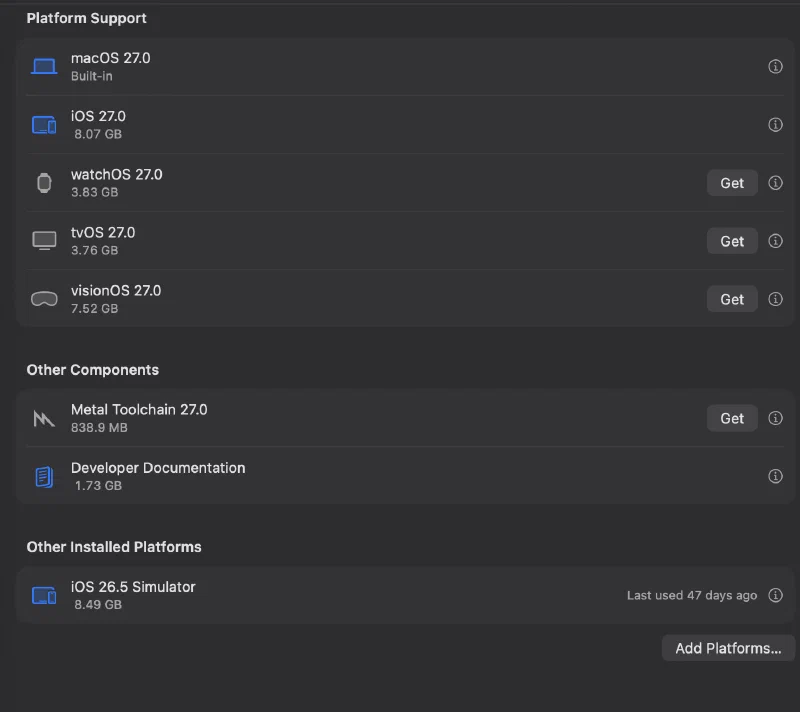
缺少 iOS 组件时,在 Xcode → Settings → Components 下载 iOS Platform Support。真机部署不需要 watchOS、tvOS、visionOS 或全部模拟器。
2. 打开项目#
在包含 pubspec.yaml 的项目根目录执行:
1# 替换为自己的项目路径
2cd /path/to/your_flutter_project
3
4# 获取依赖
5flutter pub get
6
7# 打开 iOS 工作区
8open ios/Runner.xcworkspace
应打开 Runner.xcworkspace,不要打开 Runner.xcodeproj。
3. 连接设备并配置签名#
- 在
Xcode → Settings… → Apple Accounts登录 Apple Account。 - 解锁 iPhone,用数据线连接 Mac;手机提示时选择“信任”并输入锁屏密码。
- 手机显示充电是正常的,供电和数据传输可同时进行。
- 用下面的命令确认 Flutter 已识别设备:
1# 等待 Flutter 发现已连接的 iPhone
2flutter devices --device-timeout 60
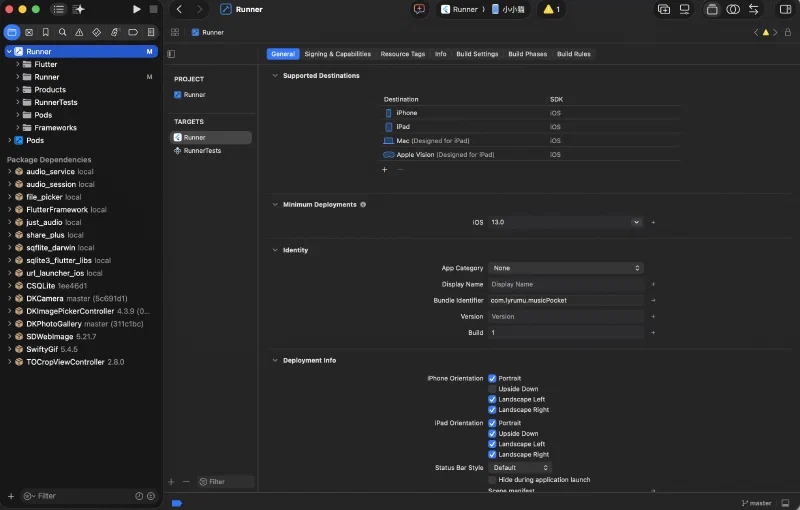
然后在 Xcode 中选择蓝色 Runner 项目,并在 TARGETS 下选择 Runner:
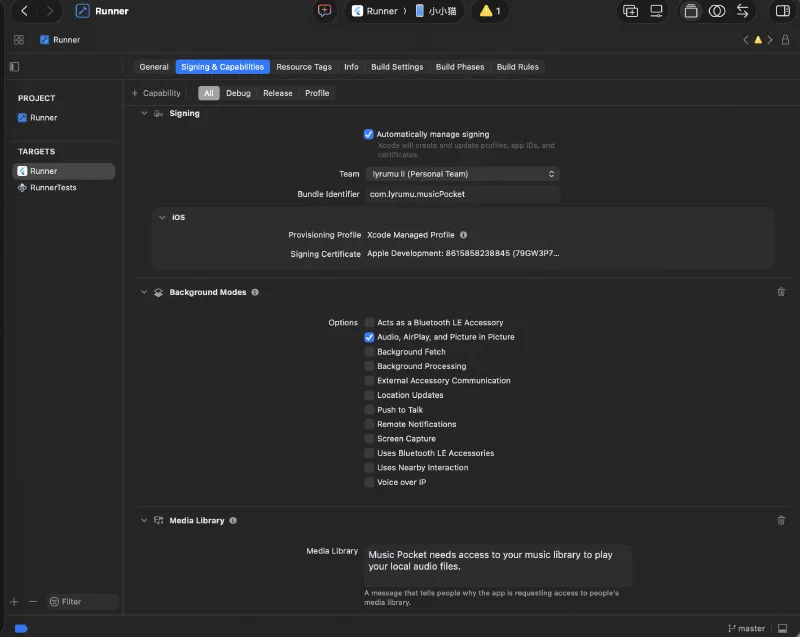
进入 Signing & Capabilities:
- 勾选
Automatically manage signing。 Team选择自己的Personal Team。Bundle Identifier必须唯一,例如com.example.myFlutterApp。- 顶部运行目标选择已连接的 iPhone。
按 ⌘R 或点击 ▶ 开始编译和安装。
4. 完成首次授权#
钥匙串#
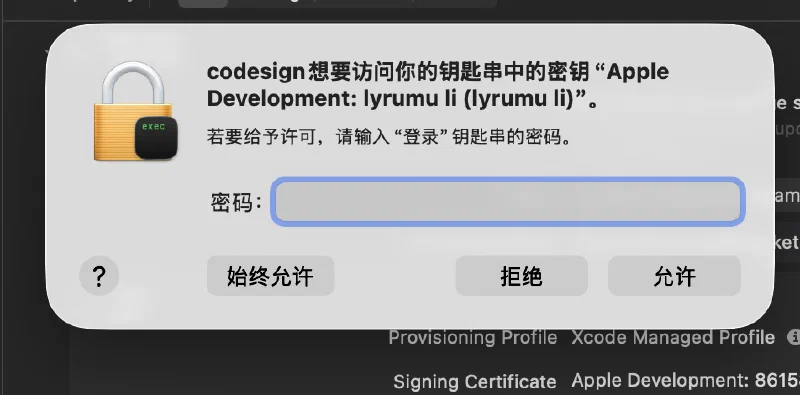
如果 macOS 提示 codesign 访问“登录”钥匙串,输入 Mac 登录密码并点击“始终允许”。它不是 Apple Account 密码,也不是 iPhone 锁屏密码。
开发者模式#
出现 Developer Mode disabled 时:
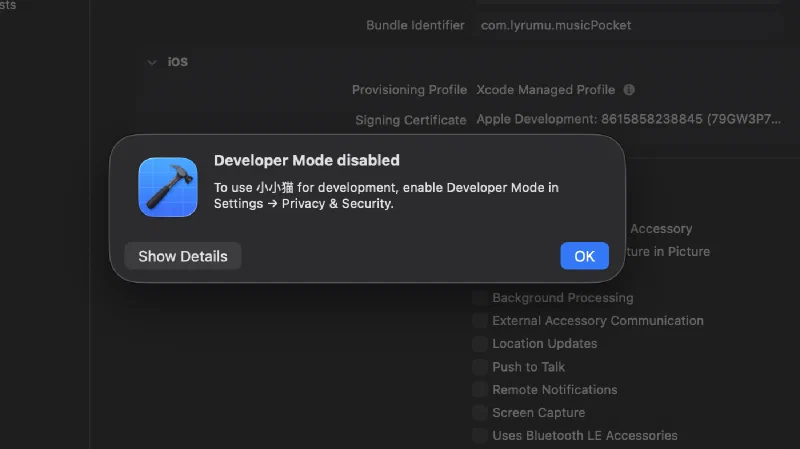
在 iPhone 打开 设置 → 隐私与安全性 → 开发者模式,开启并按提示重启;解锁后再次确认。如果最初没有该选项,先让 Xcode 尝试运行一次。
信任开发者证书#
出现 Developer App Certificate is not trusted 时:
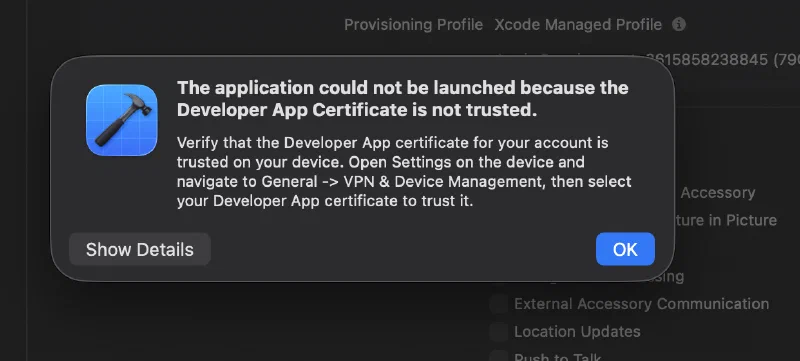
在 iPhone 打开 设置 → 通用 → VPN 与设备管理 → 开发者 App,选择证书并信任,然后回到 Xcode 再按 ⌘R。
首次连接时 Xcode 还可能复制系统调试符号,保持手机解锁和连接,等待完成即可。
5. Debug 与 Release#
1# 开发调试,支持热重载
2flutter run -d <iPhone设备ID>
3
4# 安装可直接从桌面启动的 Release 版本
5flutter run --release -d <iPhone设备ID>
在较新的 iOS 上,Debug 版通常只能由 Xcode、Flutter 命令或支持 Flutter 的 IDE 启动。直接点击桌面图标出现下图提示,并不代表安装失败:
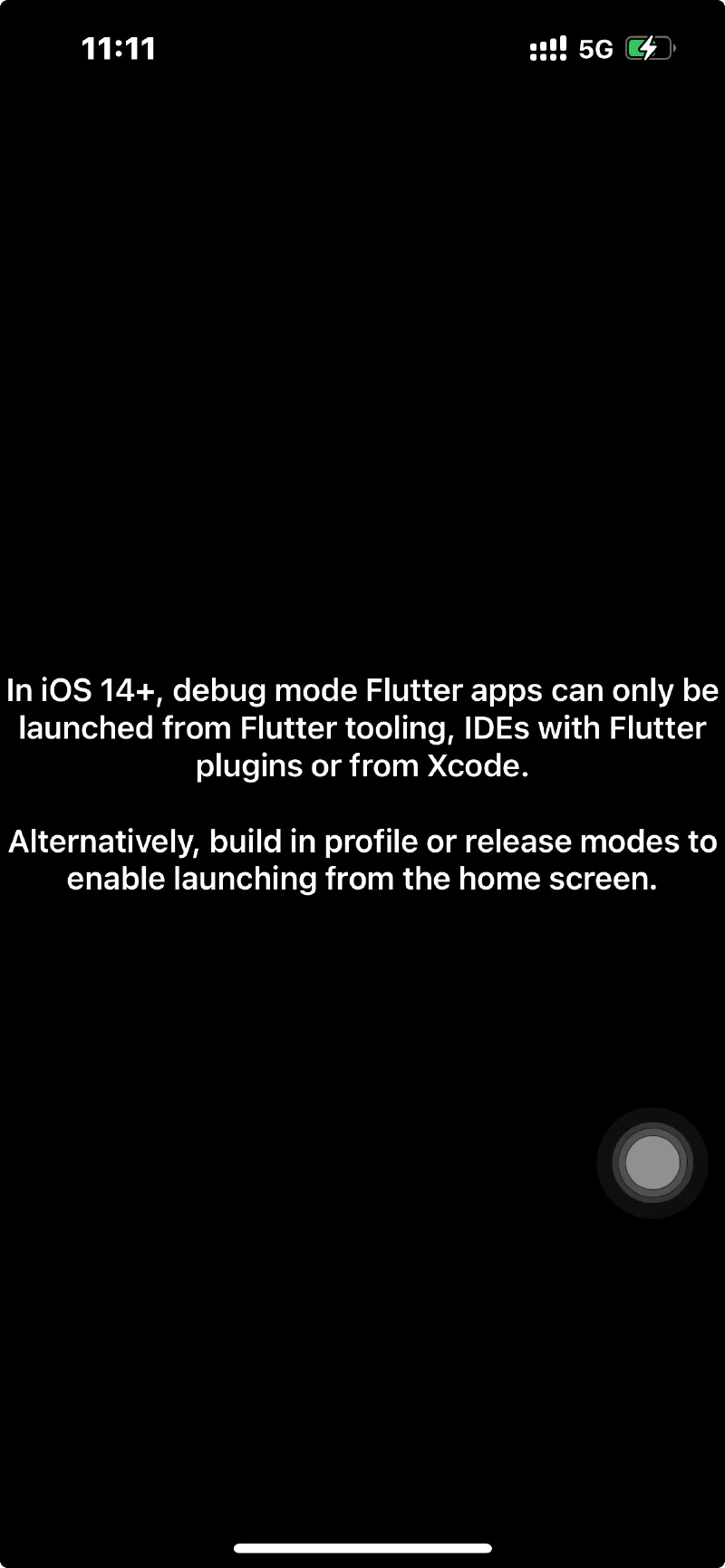
确认 Release 版能从桌面打开后,即可关闭 Xcode 并断开数据线。
6. 免费账号的 7 天限制#
Personal Team 的签名通常 7 天后到期。届时重新连接 iPhone,用原 Bundle ID 覆盖安装即可:
1# 重新签名并覆盖安装 Release 版本
2flutter run --release -d <iPhone设备ID>
通常不必先删除 App;覆盖安装一般会保留数据,但重要数据仍应备份。具体限制以 Apple 官方说明 为准。
7. 常见问题#
iPhone 只充电,电脑识别不到#
保持手机解锁,确认已“信任此电脑”,并检查线缆是否支持数据传输;必要时更换接口或线缆,再运行 flutter devices --device-timeout 60。
Bundle Identifier 无法注册#
换成唯一的反向域名,例如 com.<你的标识>.<应用名>,并保持自动签名开启。
最低 iOS 版本过低#
按报错要求提高 Runner 的 Minimum Deployments,并同步修改 ios/Podfile,例如:
1platform :ios, '15.0'1# 重新生成 iOS Pods
2cd ios
3pod install
4cd ..提高最低版本后,更旧的 iOS 设备将不再受支持。
磁盘空间减少十几 GB#
通常来自 iOS Platform Support、模拟器、调试符号和构建缓存,属于正常现象。不需要的旧模拟器可在 Xcode → Settings → Components 中删除。
8. 发布到 TestFlight 或 App Store#
正式分发需要加入 Apple Developer Program,并在 App Store Connect 配置应用信息:
1# 构建正式分发包
2flutter build ipa --release
随后通过 Xcode Organizer 验证并上传。
最后检查#
flutter doctor -v显示 Xcode 工具链可用。flutter devices能识别 iPhone。- 已开启开发者模式并信任证书。
- Runner 的 Team 正确、Bundle ID 唯一。
- Release 版可从手机桌面启动。